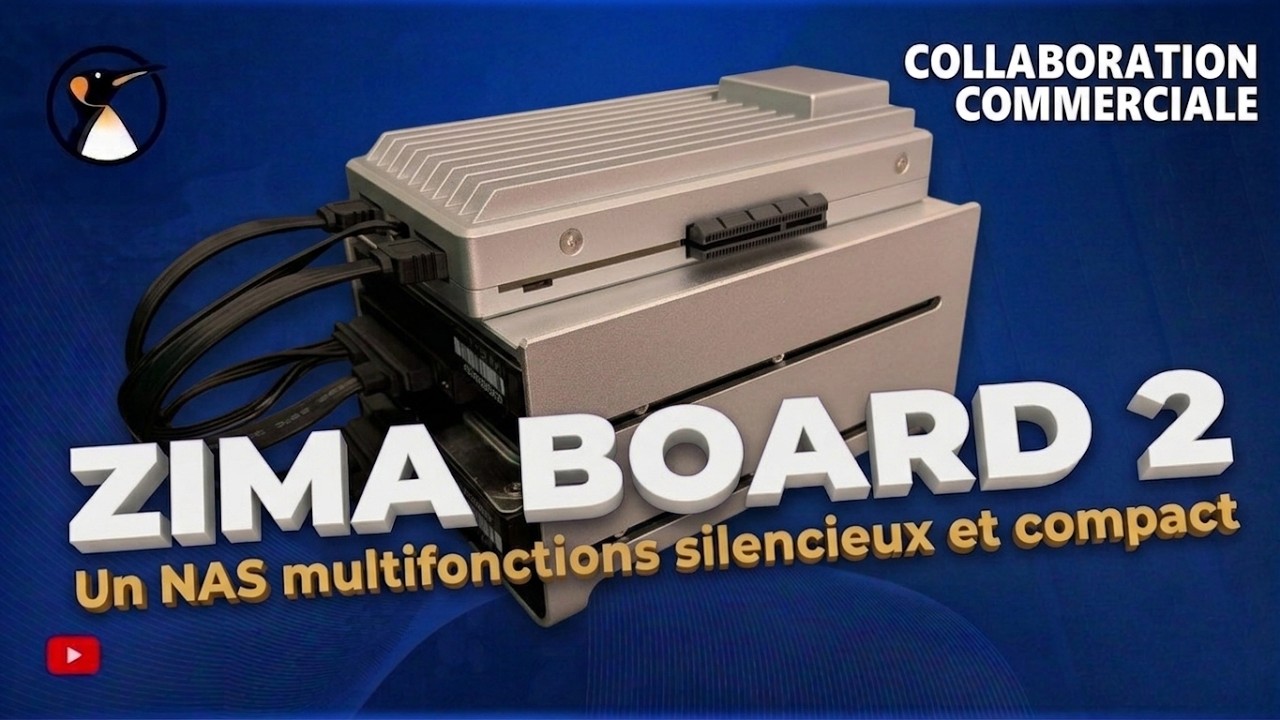
ZIMA BOARD 2 UN NAS MULTIFONCTIONS, SILENCIEUX ET COMPACT !!
Cette vidéo présente le déballage, l’installation et la configuration complète d’une Zimaboard 2, un mini-serveur monocarte silencieux et compact, utilisé comme NAS personnel avec RAID 1 et hébergement de services via Docker.
SYNTHÈSE STRUCTURÉE
Présentation du matériel et du contexte
Adrien, dans le cadre d’une collaboration commerciale avec Icewale, dévoile la Zimaboard 2, une carte serveur monocarte équipée d’un processeur Intel N100 (architecture x86_64 classique). Il précise que cette machine est destinée à son homelab, installé dans un meuble TV, dans un espace restreint. Il souligne l’intérêt d’un tel produit pour un usage NAS compact et silencieux : « elle peut servir cette carte de mini NAS puisqu’on a des emplacements pour connecter des disques SATA ».
Contenu du colis et accessoires fournis
Le colis contient la Zimaboard 2, un boîtier métallique pour deux disques, un câble SATA en Y, un adaptateur mini DisplayPort vers HDMI, un ventilateur, des tournevis, un bloc d’alimentation 60 W et plusieurs câbles SATA. Adrien note avec humour qu’il a reçu deux câbles SATA en Y, ce qui lui permet d’en avoir un de rechange. Le boîtier, bien que métallique, n’est pas conçu pour contenir la carte mais pour accueillir deux disques 3,5 pouces, les patins antidérapants servant à poser la Zimaboard dessus.
Connectique et extension PCI Express
La carte dispose d’un côté des ports Ethernet, USB, mini DisplayPort et alimentation, et de l’autre côté des connecteurs SATA pour les disques. Un module d’extension PCI Express est fourni, permettant de déporter des SSD NVMe via une carte PCIe. Adrien explique que cette extension est pratique pour « déporter avec ça le stockage pour y ranger un peu mieux à côté de la Zima ». Il branche ensuite les deux disques SATA via le câble en Y, en notant que la connectique est légèrement vrillée, ce qui semble être une conception normale.
Encombrement et alimentation
L’encombrement réel est mesuré : le boîtier fait 14 cm, mais avec les connectiques et le câble réseau, il faut prévoir environ 26 cm de profondeur, 12 cm de largeur et 10 à 12 cm de hauteur. L’alimentation est un adaptateur secteur 60 W, nécessaire car les disques mécaniques consomment de l’énergie. Les adaptateurs de prise sont interchangeables selon le pays, avec un système de clips.
Premier démarrage et BIOS/UEFI
La Zimaboard 2 démarre dès qu’elle est branchée, sans bouton d’alimentation. Le BIOS/UEFI est décrit comme « assez basique » mais complet : configuration CPU, gestion de l’alimentation, support NVMe, configuration réseau, Secure Boot désactivé par défaut. La température au démarrage est de 29°C pour une température ambiante de 26°C, ce qui est jugé correct. Le système d’exploitation est installé sur une puce eMMC intégrée, avec environ 18 Go de stockage interne.
ZimaOS et interface web
Le système démarre sur ZimaOS version 1.5.0, avec une interface web d’administration accessible via l’IP de la machine. Le service SSH est désactivé par défaut, toute l’administration se fait donc via le navigateur. L’interface propose un tableau de bord avec l’état du système (CPU, RAM, stockage), des statistiques réseau, et plusieurs applications préinstallées : gestionnaire de fichiers, outil de backup, ZVM pour machines virtuelles, et PeerDrop pour le partage réseau.
Configuration du stockage RAID 1
L’assistant de création de stockage propose deux options : « combine use » pour fusionner les disques avec des technologies RAID, ou « single use » pour utiliser les disques séparément. Adrien choisit le RAID 1 avec deux disques de 1 To et 1,5 To, ce qui donne un volume de 1 To (taille du plus petit disque). Il explique que le RAID 1 est « beaucoup plus sûr » car les données sont copiées en miroir, et qu’en cas de panne d’un disque, il suffit de le remplacer. La création du RAID réinitialise les disques, et une resynchronisation est lancée en arrière-plan.
Migration des applications vers le stockage RAID
Après la création du volume RAID, Adrien migre les données des applications et les images Docker vers ce nouveau stockage, afin de ne pas encombrer le disque interne eMMC. Cette migration se fait via l’interface web, dans la section « application », et permet de déplacer les conteneurs Docker sur le volume RAID.
Installation d’applications via l’App Store
L’App Store de ZimaOS propose une large gamme d’applications pré-packagées sous forme de conteneurs Docker : Jellyfin, Cloudflared, Nginx Proxy Manager, Photoprism, etc. Adrien installe Etherpad en quelques clics, démontrant la simplicité de déploiement. Il précise que ces applications peuvent être exposées sur internet via des redirections de port ou des tunnels Cloudflare, avec Nginx Proxy Manager pour rediriger les requêtes vers les services internes.
Partage de fichiers via Samba
Le gestionnaire de fichiers intégré permet de créer des dossiers et d’y glisser-déposer des fichiers directement depuis le navigateur, avec prévisualisation vidéo. Il est possible de partager un dossier via Samba en un clic, en définissant des utilisateurs et leurs droits (lecture/écriture). Sous Windows, on accède au partage via l’adresse réseau, sous Linux/Mac via smb://adresse_ip/partage. Adrien démontre que les fichiers créés sur le partage sont immédiatement visibles dans le gestionnaire de fichiers.
Sauvegardes automatiques
Le module backup permet de créer des stratégies de sauvegarde automatique vers des services cloud (Google Drive, Dropbox, OneDrive) ou vers un autre stockage local (disque USB, autre volume). Il est possible de synchroniser dans les deux sens, par exemple sauvegarder un dossier local vers le cloud, ou restaurer des données cloud vers la Zimaboard.
Mise à jour du système
Les mises à jour de ZimaOS se font en arrière-plan, avec un indicateur (point rouge) dans l’interface. L’utilisateur doit appliquer manuellement la mise à jour, car la machine redémarre automatiquement après l’installation. Adrien montre la mise à jour de la version 1.5.0 vers 1.7.0, qui modernise l’interface. Il souligne qu’il n’a jamais besoin de se connecter en SSH, tout se fait via l’interface web.
Extinction et redémarrage propre
L’interface permet de redémarrer, éteindre proprement, ou programmer une extinction. Cette fonctionnalité est essentielle pour éviter la corruption de données, surtout avec un RAID en cours de resynchronisation.
CONCEPTS CLÉS
- Zimaboard 2 : mini-serveur monocarte avec processeur Intel N100, 8 Go de RAM, stockage eMMC intégré, deux ports SATA, une interface réseau 2,5 GbE, et une extension PCI Express.
- RAID 1 : technologie de stockage en miroir où les données sont dupliquées sur deux disques, offrant une tolérance de panne. La capacité utile est celle du plus petit disque.
- ZimaOS : distribution Linux préinstallée, avec interface web d’administration, gestionnaire de fichiers, App Store Docker, et outils de sauvegarde.
- Docker : technologie de conteneurisation utilisée par l’App Store pour déployer des applications de manière isolée et portable.
- Samba : protocole de partage de fichiers réseau, compatible Windows, Linux et macOS.
- eMMC : mémoire flash intégrée, utilisée pour le stockage du système d’exploitation.
CONCLUSION
La Zimaboard 2 se révèle être une solution NAS compacte, silencieuse et polyvalente, idéale pour un homelab dans un espace restreint. Son interface web simplifie grandement l’administration, la configuration RAID et le déploiement d’