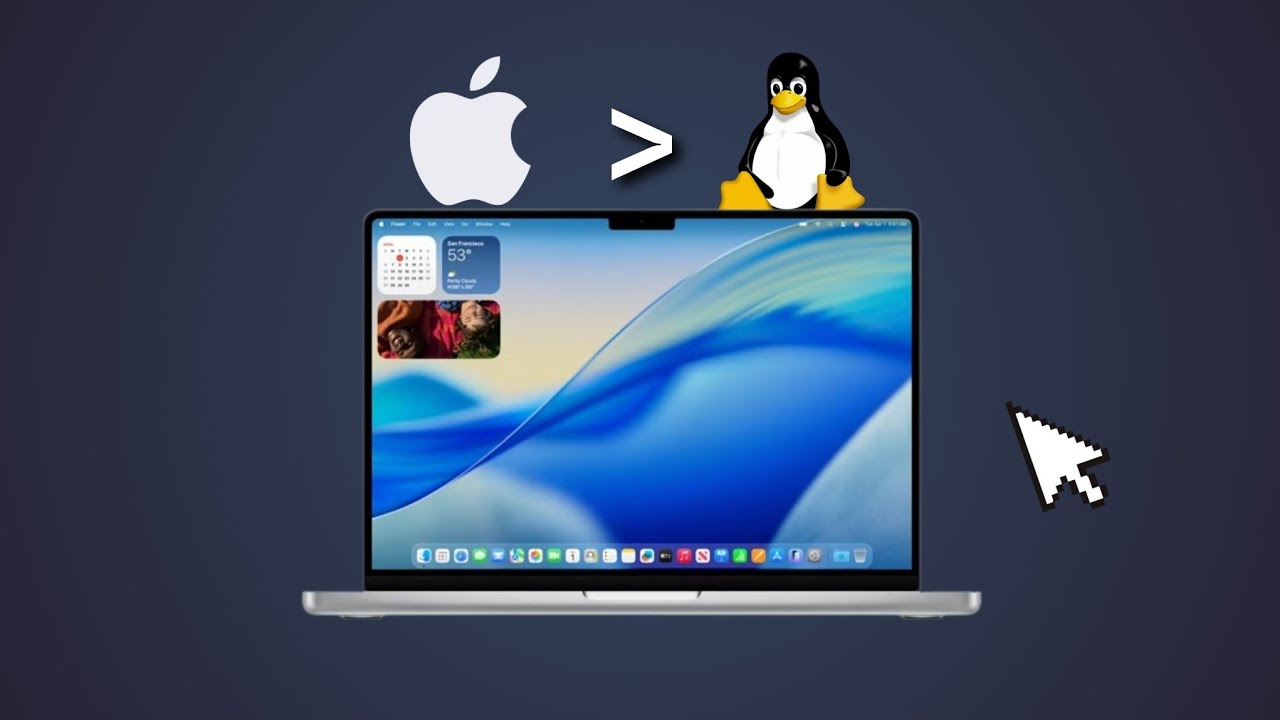
The macOS Experience (as a linux user)
Un utilisateur Linux expérimenté installe macOS Sequoia sur un MacBook Air 2015 via OpenCore Legacy Patcher, puis le personnalise en détaillant les étapes, les outils et les compromis entre esthétique et fluidité.
SYNTHÈSE STRUCTURÉE
Récupération et mise à jour du système d’exploitation
L’intervenant commence par restaurer son MacBook Air 2015 via la combinaison Command + R pour accéder à Internet Recovery. Il reformate le SSD en Mac OS Extended (Journaled) avant de réinstaller OS X Yosemite, une version très ancienne. Il souligne que cette version est trop limitée pour télécharger des outils modernes : « I can’t even open GitHub here without it bugging. » Pour contourner ce problème, il utilise un ami disposant d’une connexion Wi‑Fi fonctionnelle et d’un Mac plus récent, puis installe macOS Monterey via Option + Command + R, qui cible la dernière version supportée par le matériel.
Utilisation d’OpenCore Legacy Patcher pour installer macOS Sequoia
Pour obtenir macOS Sequoia sur un Mac non compatible officiellement, l’intervenant se rend sur le site d’OpenCore Legacy Patcher. Il télécharge l’installateur de Sequoia, puis crée une clé USB bootable de 32 Go. Après avoir redémarré en maintenant la touche Option, il sélectionne EFI Boot, puis Install macOS Sequoia. Il reformate le SSD en APFS (obligatoire pour les versions récentes) et lance l’installation. Il note que le processus a duré environ 27 minutes, ce qui l’a surpris agréablement.
Personnalisation du Dock et des gestes
L’intervenant trouve le Dock par défaut « bloated » et le nettoie en retirant les applications inutiles via un clic droit → Options → Remove from Dock. Il ajuste la taille du Dock, active l’effet Genie pour la minimisation des fenêtres (qu’il trouve « cool »), et désactive l’affichage des applications suggérées et récentes. Il conserve le Dock visible, mais active le masquage automatique de la barre de menus via System Settings → Control Center → Automatically hide and show the menu bar → Always.
Correction du comportement de la souris avec LinearMouse
L’intervenant remarque que la souris est « so slow » après l’installation. Il télécharge LinearMouse (fichier .dmg), l’installe en le glissant dans le dossier Applications, puis l’ouvre. Il accorde les permissions d’accessibilité demandées par macOS, puis désactive l’accélération du pointeur et le défilement inversé. Il active aussi l’autoscroll, une fonctionnalité absente des réglages par défaut de macOS. Il précise que « this is one of the things I kind of don’t like macOS – you actually need to click a lot of stuff and do a lot of stuff before apps get to work. »
Installation d’un navigateur alternatif : Zen Browser
Safari étant jugé lent, l’intervenant télécharge Zen Browser pour macOS. Il le glisse dans le dossier Applications et constate que l’interface est « 10 times cleaner on macOS » par rapport à Windows ou Linux. Il apprécie particulièrement le rendu flouté et la rapidité d’exécution.
Gestion de la batterie avec AlDente
Pour préserver la batterie de son MacBook 2015, l’intervenant installe AlDente (gratuit). Il limite la charge à 80 % comme recommandé par un ami. Il cite le slogan de l’application : « Do not overcook your battery. Keep it fresh and chewy with al dente. » Il note que l’état de sa batterie est « service recommended », ce qui rend cette limitation encore plus pertinente.
Installation de Homebrew et personnalisation du terminal
L’intervenant installe Homebrew, le gestionnaire de paquets pour macOS, via la commande officielle collée dans le terminal. Il utilise ensuite brew install fastfetch pour afficher les informations système, puis brew install kitty pour un terminal plus moderne. Il passe au shell fish (brew install fish) qu’il trouve pratique car « it works out of the box ». Il configure tide comme prompt pour fish via fisher install tide et choisit un style lean, 16 colors, 24‑hour format, one line, compact et many icons. Il installe aussi neovim (brew install neovim) pour le codage.
Capture d’écran et astuces diverses
L’intervenant rappelle les raccourcis macOS : Shift + Command + 3 pour une capture plein écran, Shift + Command + 4 pour une sélection. Il mentionne aussi que le DNS par défaut (DuckDuckGo) est bloqué dans son pays et qu’il a dû changer de DNS pour accéder à certains sites.
CONCEPTS CLÉS
- OpenCore Legacy Patcher : outil permettant d’installer des versions récentes de macOS sur du matériel non supporté officiellement, en créant une clé USB bootable avec un chargeur EFI personnalisé.
- APFS (Apple File System) : système de fichiers moderne utilisé par macOS depuis High Sierra, optimisé pour les SSD et obligatoire pour installer Sequoia.
- Homebrew : gestionnaire de paquets en ligne de commande pour macOS, similaire à
aptoupacmansous Linux. - LinearMouse : utilitaire tiers pour ajuster la sensibilité, l’accélération et le défilement de la souris, palliant les limitations des réglages natifs de macOS.
- AlDente : application de gestion de la charge de la batterie, permettant de limiter la charge maximale (ex. 80 %) pour prolonger la durée de vie de la batterie lithium‑ion.
- fish shell : shell Unix moderne avec coloration syntaxique, suggestions automatiques et configuration minimale, contrairement à
bashouzsh. - tide : framework de personnalisation du prompt pour fish, offrant des thèmes prêts à l’emploi.
CONCLUSION
L’intervenant démontre qu’il est possible de faire tourner macOS Sequoia sur un MacBook de 2015 grâce à OpenCore Legacy Patcher, mais que l’expérience nécessite des ajustements logiciels (souris, terminal, navigateur) pour atteindre un confort d’utilisation acceptable. Son message principal est que macOS reste esthétiquement plaisant (« it looks very good »), mais qu’il est « kind of bloated » et moins fluide que ce qu’un utilisateur Linux pourrait espérer. Pour un administrateur système, cette vidéo illustre les compromis entre modernité logicielle et compatibilité matérielle, ainsi que l’importance d’outils comme Homebrew et des shells alternatifs pour personnaliser un environnement contraint.